කිරියෙන් පැනියෙන් ඉතිරෙන සුභම සුභ අලුත් අවුරුද්දක් වේවා....

2012-07-17

Windows පරිගණකයක නවතාගත නොහැකි වැඩසටහනක් නවතාලීම

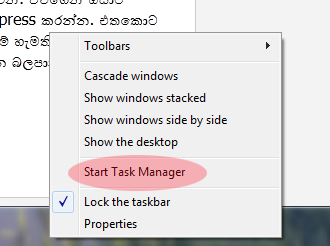
දැන් මම කියන්න යන්නේ නවත්තගන්න බැරි වැඩසටහනක් කොහොමද නවත්තගන්නෙ කියලා. ඒ කියන්නෙ close වෙන්නෙ නැති program එකක් කොහොමද close කරගන්නේ කියලා. මේක ටිකක් සරල දෙයක්. ඒත් සමහර අය නොදන්න නිසයි කියන්නේ. මුලින්ම අපි කරන්න ඕන Task Manager එක open කරගන්න එක. ඒ සදහා ක්‍රම කීපයක්ම තියෙනවා. පහසුම ක්‍රමය තමයි Ctrl + Shift කියන keys දෙක ඔබාගෙනම Esc key එක ඔබන එක. මේ ක්‍රමේ windows 7 වලට හා windows XP වලට වැඩ කරනවා. එහෙමත් නැතිනම් හෝ windows පරන version එකක් නම් Alt + Ctrl + Del කියන button තුනම එකවර press කරන්න. එතකොට සමහර විට Task Manager open වේවි.එහෙම නැතිනම් ඒක open කරන්න මෙනුවක් ඒවි.

 
එහෙමත් නැතිනම් අපිට පුලුවන් ඩෙස්ක්ටොප් එකේ යටින්ම තියෙන Task Bar එක මත click කරල එන මෙනුවෙන් Task Manager කියන එක තෝරගන්න. 
Task Manager එක open කරගත්තම පහල දාල තියෙනවා වගේ පෙනේවි.


ඔයාල මේකෙන් Process කියන Tab එක තෝරගන්න ඕන. ඔය රතු පාටින් ලකුනු කරල තියෙනවා වගේ. ඊට පස්සෙ ඔයාලගෙ computer එකේ දැනට run වෙන ඔක්කෝම processes ඕකෙ බලාගන්න පුලුවන්. ඒවගෙන් ඔයාට නවත්තන්න ඕන වැඩසටහන තෝරල පහල තියෙන End Process button එක press කරන්න.
එතකොට එන window වට End process කියල දුන්නම program එක නවතිනවා. හැබැයි මේ ක්‍රමේ හැමතිස්සෙම program නවත්තන එක එච්චරම හොද නෑ. මොකද ඒක ඔයාගෙ සමහර data නැතිවෙන්න බලපානවා. ඒ වගේම ඔයාගෙ Hard Disk එක damage වෙන්නත් පුලුවන්.

2012-07-07

ඉංග්‍රීසි වචන සාමාන්‍යකරණයට(Normalization) Porter Stemming ඇල්ගොරිතමය(Algorithm) - මෘදුකාංග නිර්මාපකයන් සඳහා(For Software Developers)


මෙම ලිපියෙන් මම ලියන්න බලපොරොත්තු වෙන්නෙ මෘදුකාංග ශිල්පීන්ට(Software Engineers) ඉතාමත් වැදගත් වන එක් සුවිශේෂී ඇල්ගොරිතමයක්(algorithm) ගැන. මෙහි නම පෝටර් ස්ටෙමින් ඇල්ගොරිතමය(Porter Stemming Algorithm). මෙහි නිර්මාපකයා වන්නේ මර්ටින් පෝටර්(Martin Porter). මේකෙන් කෙරෙන්නෙ සාමාන්‍ය ඉංග්‍රීසි වචන වල අග කොටස් ඉවත් කිරීමේ ක්‍රියාවලියක්. උදාහරණයක් විදියට ගත්තොත් meeting කියන වචනය meet බවට පත් කරන්ව. ඒ වගේ tion, ies, s, වැනි අග කොටස් වචන වලින් ඉවත් කරන්ව. මේ ඉවත් කිරීම වචන සෙවීමේ මෘදුකාංග(word searching software) නිපදවීමට ඉතාමත් ප්‍රයෝජනවත් වෙන්වා. ඒ වගේම පරිවර්තක වැඩසටහන්(Translator software) වලට හා කෘතිම බුද්ධිය පිළිබඳ වැඩසටහන්(AI applications) වලට  ඉතාමත් කාර්යක්ෂම විදියට යොදාගන්න පුලුවන්.
ඉතින් මේ අල්ගොරිතමය(algorithm) පරිගනක ක්‍රමලේඛන භාෂා(programming languages) රැසකින් නොමිලේම ලබාගැනීමේ හැකියාවක් තිබෙනවා. මෙම අල්ගොරිත්මය(algorithm) පිලිබඳ තවත් තොරතුරු දැනගැනීමට හෝ එම අල්ගොරිතමය(algorithm) ලබාගැනීමට පහත තියෙන වෙබ් අඩවියට පිවිසෙන්න.

http://tartarus.org/~martin/PorterStemmer/


ඒවගේම මෙම දැනුම තවත් කෙනෙකුට ලබාගැනීමට මෙම ලිපිය බෙදාහරින්න.

2012-06-08

Windows පරිගනකයක USB ports ක්‍රියවිරහිත හෝ ක්‍රියාත්මක(disable or enable) කිරීම

මම දැන් කියන්න යන්නෙ කොහොමද අපේ windows computer එකක USB disable කරන්නෙ කියලා. මේක විශේෂයෙන්ම අදාල වෙන්නේ USB pen drives (flash drives) disable කිරීමට. ඒත් USB modem වගේ අනෙකුත් USB උපාංග disable කිරීමටත් මේ ක්‍රමේ යොදාගන්න පුලුවන්.
මේකට කරන්න තියෙන්නෙ හරිම ලේසි දෙයක්. Windows Registry එකේ Key එකක Value එක වෙනස් කරන එක තමා කරන්න තියෙන්නෙ. හැබැයි මොනව හරි හේතුවකින් ඒ වෙනස් කරන Value එක ආපහු ඔයාට තිබුන තත්වෙට පත්කරගන්න බැරිඋනොත් ප්‍රශ්නයක් වෙන නිසා මුලින්ම බලමු කොහොමද අපි මේ තියෙන key value එක backup කරගන්නෙ කියල.
මුලින්ම System Registry එක open කරගන්න. ඒ සඳහා

start menu එක open කරලා යටම තියෙන search bar එකෙහි regedit කියල type කරන්න. එතකොට පහල දැක්වෙනව වගේ registry එකට යන link එක පෙනේවි. ඒක left click කරන්න.
එහෙම නැතිනම් run window එක open කරගෙන එහි regedit කියල type කරන්න. ඊට පස්සෙ run කියන එක press කරන්න. (Run window එක open කරගනීමට Alt, Ctrl keys අතරෙ තියෙන Windows key එක හා R key එක press කරන්න )
ඔයාට Registry එක open කරගන්න නම් administrative privileges තියෙන්න ඕන. ඒ කියන්නෙ ඔයා මේ computer එකේ admin කෙනෙක් වෙන්න ඕන. සමහර විට regedit කියන එක open කරන්නද කියල message box එකක් ඒවි. ඒකට YES click කරන්න.
Registry එක open උනාම ඔයාට ඔය වගේ window එකක් දැකගන්න පුලුවන් වේවි. ඒකෙන් ඔයා ඔය පහල දාල තියෙන key එක හොයගන්න ඕන. ඒක හොයාගන්න ඔයාට ඕනනම් Edit menu එකෙන් Fine අරගෙන ඒකෙ ඔය words ටික type කරල find කරන්නත් පුලුවන්. එහෙම නැතිනම් HKEY_LOCAL_MACHINE මුලින්ම පටන් ගන්න තැන තියෙන පොඩි ඊතලය click කරන්න. එතකොට ඒක ඇතුලෙන් තව list එකක් open වේවි. ඒකෙන් SYSTEM තෝරන්න. මේ විදියට ඔයාට පුලුවන් අවශ්‍ය key එක හොයාගන්න.
[HKEY_LOCAL_MACHINE\SYSTEM\CurrentControlSet\services\USBSTOR]

අවශ්‍ය key එක හොයාගත්තට පස්සෙ මුලින්ම කරන්න ඕන ඒකෙ දැනට තියෙන values backup කරගන්න එක. ඒකට ඔය පහල picture එකේ විදියට right click කරල Export කරන්න.

ඊට පස්සෙ ඔයාට පුලුවන් දැනට තියෙන values ටික file එකක් විදියට ඔයාට කැමති තැනක කැමති නමකින් save කරගන්න.
ඔයා values වෙනස් කරාට පස්සෙ මොකක් හරි ප්‍රශ්නයක් තිබුනොත් ඔය save කරපු file එක double click කරල ඔයාට පුලුවන් කලින් තිබුන values ටික නැවත restore කරගන්න.

දැන් අපි වෙනස් කරන්න ඕන දකුණු පැත්තෙ තියෙන start කියන value එක. start කියන එක double click කරන්න. එතකොට අලුත් window එකක් open වේවි. ඒකෙ value එක 3 නම් USB enable කරල තියෙන්නෙ. value එක 4 නම් disable කරල තියෙන්නෙ. ඔයාට ඕන කරන්න disable නිසා ඒ value එක 4 විදියට වෙනස් කරන්න. ඊට පස්සෙ OK click කරල computer එක restart කරන්න. එතකොට ඔයාගෙ ඔක්කොම USB ports disable වෙනවා. සමහර වෙලාවට restart කරන්න ඕන වෙන්නෙත් නෑ.
මේ විදියටම ඔයාට disable කරපු USB ports තියෙන computer එකක USB ports enable කරගන්නත් මේ ලිපිය ප්‍රයෝජනවත් වේවි.

 ---------------------------------------------------------------------------------------------------------------------------
ඔයාට මේ post එකේ මොනව හරි අවුලක් තියෙනවනම් comment එකකින් ඒ ගැන අහන්න. එහෙම නැත්නම් Email එකකින් අහල එවන්න.
ඔයාට මේ post එක වැදගත් කියල හිතෙනවනම් කාට හරි ඒකෙන් ප්‍රයෝජනයක් ගන්න මේක share කරන්න. තව ඉතින් මේකට Like එකක් දාල comment එකක් දාල යන්නත් අමතක කරන්න එපා.
2012-02-22

Windows Computer එකේ අපිට ඕන Website එකක් Block කිරීම.

මම දැන් කියන්න යන්නෙ අපේ Computer එකෙන් සමහර website වලට යන්න බැරි කරන්න පුලුවන් එක ක්‍රමයක් ගැන. ඔයාගෙ computer එක තව කට්ටිය use කරනවනම් හරි වෙන කාගෙ හරි computer එකකට මොකක් හරි website එකකට යන්න බැරි වෙන්න block කරන්න ඕනනම් හරි මේ ක්‍රමේ භාවිතා කරන්න පුලුවන්.
මේක කරන්නෙ මෙහෙමයි.
මුලින්ම ඔය පහල දාල තියෙන path එකට යන්න ඕන.
C Drive -> Windows -> System32 -> Drivers -> etc

C:\Windows\System32\drivers\etc

ඊට පස්සෙ ඒ ගිය folder එකේ තියෙනවා file එකක් hosts කියලා. ඒ file එක Right Click කරල Copy කරන්න (Ctrl + C). ඊට පස්සෙ ඔයාගෙ Desktop එකට ගිහින් Right Click කරල Paste කරන්න(Ctrl + V).

දැන් Start Menu එකෙන් Notepad එක Open කර ගන්න. ඊට පස්සෙ අර desktop එකට paste කරපු hosts කියන file එක notepad එකට ඇදල දාන්න. (desktop එකේ තියෙන hosts file එක notepad එකෙන් open කරන්න ). පහල දාල තියෙනවා වගේ window එකක් ලැබේවි.

 ඒකෙන් පහලම තියෙන line එකෙන් පස්සෙ තව line එකක් එකතු කරන්න. ඔය මම පහල දාල තියෙන්වා වගේ.
මම ඔය දාල තියෙන විදියට www.yahoo.com දැම්මොත් yahoo.com site එකට යන්න බෑ. ඒ website එක block වෙනවා. මේ වගේ ඔයාට block කරන්න ඕන ඔක්කොම websites අලුත් lines වල ඔය විදියටම ලියන්න. ඕකෙ 127.0.0.1 කියල තියෙන්නෙ අපේ localhost IP address එක. ඒක වෙනුවට අපිට ඕන IP address එකක් දාන්න පුලුවන්. එතකොට ඊට එහා පැත්තෙ තියෙන hostname එක browser එකෙන් load කරපු ගමන් යන්නෙ අර IP එකට අදාල තැනට. ඉතින් මේ ක්‍රමෙන් පුලුවන් ඔයාලට ඕන website එකක් block කරන්න හරි ඕන site එකකට හරවල යවන්න හරි.

 ---------------------------------------------------------------------------------------------------------------------------
ඔයාට මේ post එකේ මොනව හරි අවුලක් තියෙනවනම් comment එකකින් ඒ ගැන අහන්න. එහෙම නැත්නම් Email එකකින් අහල එවන්න.
ඔයාට මේ post එක වැදගත් කියල හිතෙනවනම් කාට හරි ඒකෙන් ප්‍රයෝජනයක් ගන්න මේක share කරන්න. තව ඉතින් මේකට Like එකක් දාල comment එකක් දාල යන්නත් අමතක කරන්න එපා.