කිරියෙන් පැනියෙන් ඉතිරෙන සුභම සුභ අලුත් අවුරුද්දක් වේවා....

2013-02-15

පහසුවෙන් සිංහල type කරන්න පුළුවන් වෙන විදියට වින්ඩෝස් පරිගණකය සකස් කර ගැනීම

අද අන්තර් ජාලය තුල බොහෝ විට ඉංග්‍රීසි වලට අමතරව විවිද භාෂා භාවිතා වෙනවා. එත් අපිට තියෙන යතුරු පුලුවරුවෙන් පහසුවෙන් ටයිප් කරන්න පුළුවන් වෙන්නේ ඉංග්‍රීසි වචන විතරයි. එමනිසා සිංහල වගේ වෙනත් භාෂාවකින් ටයිප් කරන්න නම් වෙනත් තැනක ටයිප් කරලා අවශ්‍ය තැනට ගන්න වෙනවා. මෙම ලිපියෙන් මම කියන්න යන්නේ එහෙම අවශ්‍ය වෙන්නේ නැති පහසු ක්‍රමයක් ගැනයි. අපිට ඉංග්‍රීසියෙන් ටයිප් කරන ගමන්ම ඉබේම සිංහලට පරිවර්තනය කරගන්න පුළුවන්. ටයිප් කරන්න තියෙන්නේ සිංග්ලිෂ් ක්‍රමයට.

මේ සදහා අපි පොඩි මෘදුකාංගයක් ස්ථාපිත කරන්න අවශ්‍ය වෙනවා. එය ගූගල් සමගම විසින් නොමිලයේ ලබාදෙන සේවාවක්. ඉතා කුඩා මෘදුකාංගයක්. එය බාගත කරගැනීම සඳහා පහත ලිපිනයට යන්න


ඉන්පසු ඔයාට ඔය මම පහල දාල තියෙනවා වගේ පිටුවක් ලැබේවි. එහි දකුණු පස තියෙන භාෂා වලින් ඔයාට අවශ්‍ය වෙන භාෂාව තෝරාගන්න. මම සිංහල තෝරලා තියෙන්නේ. අංක 1 පරිදි. 

ඊට පසුව අංක 2න් දැක්වෙන පරිදි ගූගල් සමාගමේ කොන්දේසි කියවා  එයට එකග වීමට ටික් කරන්න. පසුව Download කියන ලින්කුවෙන් මෘදුකාංගය බාගත කරගන්න.

සමහර අවස්ථාවල බාගත  කිරීම සඳහා විමසුමක් ලැබුන හොත් එය Accept කරන්න. බාගත වීම අවසන් වූ පසු එය දෙවරක් ක්ලික් කර ක්‍රියාත්මක කරගන්න. එවිට තවත් වින්ඩෝවක් පැමිණ ඔබේ පරිගණකයට මෘදුකාංගය ස්ථාපිත වේවි. 

නිවැරදිව ස්ථාපිත වුවාට පසු ඔයාට යතුරු පුවරුවේ Shift යතුර හා Alt යතුර එකවර තද කිරීමෙන් අවශ්‍ය භාෂාවට මාරු විය හැකියි. ඔයා සිංහලට මාරු වී ඇති විටක ටයිප් කරන වෙලාවට පහත රුපයේ පරිදි පොඩි මෙනුවක් ඇවිත් ඔයා ටයිප් කරන වචනය හදුනාගැනීමට සලස්වයි. 

මෙම මෘදුකාංගයට හුරුවීමෙන් වඩාත් පහසුවෙන් ඉංග්‍රීසි තරම්ම වේගයෙන් ඔයාටත් සිංහල භාවිත කරන්න පුළුවන්. මේක අන්තර්ජාලයට පමණක් නෙමේ. වෙනත් ටයිප් කරන්න තියෙන ඕනෑම තැනකට යොදාගන්න පුළුවන්. විශේෂයෙන් facebook වැනි සමාජ ජාල තුල චැට් කිරීමට හෝ පොස්ට් දැමීමට යොදාගත හැක. ඉතින් එහෙනම් සිංහල අයට සිංහලෙන්ම තම අදහස් ප්‍රකාශ කරන්න පුළුවන්. වෙනත් භාෂා අවශ්‍ය යට වෙනත් එකකින්.

එහෙනම් මේ පිලිබඳ තවත් මොනවා හරි දැනගන්න තියෙනවනම් හෝ මොනවහරි කියන්න තියෙනවනම් පහලින් comment  කරන්න. එහෙමත් නැත්නම් මට email  කරන්න. නැවත ඊලග ලිපියෙන් හමුවෙමු.

2012-12-04

වින්ඩෝස් 7 පරිගනකයක Access Denied Folders තුලට යාම

ඔයාටත් තියෙන්නේ වින්ඩෝස් 7 මෙහෙයුම් පද්ධතිය යොදවපු පරිගනකයක් නම් බොහෝ විට මේ ප්‍රශ්නයට මුහුන දීලා ඇති. එනම් හාඩ් ඩිස්ක්(hard disk) එක තුල සමහර ගොනු(folders) තුලට යාමට උත්සාහ කරන විට ඉහත රූපයේ පරිදි පණිවිඩයක්(Access Denied) ඇවිත් නවතීම. බොහෝ විට මේ ප්‍රශ්නය එන්නේ වින්ඩෝස් සිස්ටම් ගොනු තුලට යාමට උත්සාහ කරද්දී. ඉතින් බොහෝ විට මේ වින්ඩෝස් සිස්ටම් ගොනු සිස්ටම් හයිඩ් කරලයි තියෙන්නේ. අපි කලින් ලිපියකින් බැලුව කොහොමද ඒ හයිඩ් කරපු ගොනු පරිගනකයේ පෙනෙන විදියට සකස් කරගෙන වයිරස් වගේ ප්‍රශ්න වලින් බේරෙන හැටි. ඒ ලිපිය බැලුවෙ නැතිනම් පහතින් එයට ගිහින් බලන්න


ඉතින් අපි බලමු මේ විදියට තියෙන ගොනුවක් තුලට යන විදියට ගොනුව වෙනස් කරගන්න විදිය. මුලින්ම කරන්න ඕනෙ අදාල ගොනුවේ හිමිකරු වෙනස් කරගැනීම. මේ සදහා බොහෝ විට Administrator User Account එකක් අවශ්‍ය වෙන්න පුලුවන්. ඒත් සාමාන්‍ය User Account එකකිනුත් උත්සාහ කරල බලන්න පුලුවන්

මුලින්ම අදාල ගොනුව Right Click කරලා Properties වින්ඩෝව ලබාගන්න. එතනින් Security(Tab) තෝරලා Advanced Click කරන්න. එතනින Owner කියන Tab එක තේරුවම ඔයාට පහල පරිදි වින්ඩෝ එකක් ලැබේවි.

එතනින් Edit කියන එක තෝරලා ඔයාගෙ නම අදාල වින්ඩෝ එකෙ Type කරන්න. ඔයා ඇඩ්මින් කෙනෙක් නම් කියල type කරත් කමක් නෑ. ඊට පස්සේ check names click කරන්න. ඔයා හරියට නම type කරානම් ඔයාගෙ නම එතන වැටේවි. ඊට පස්සේ OK click කරල apply click කරන්න. ඊට පස්සෙ නැවතත් ok කිහිපසැරයක් click කරන්න. 

හරි. දැන් නැවතත් කලින් විදියටම ඒ ගොනුවේ Properties මෙනුව අරගන්න. එතනින් Security මෙනුව අරගෙන Edit ගිහින් Add click කරන්න.

ඊට පස්සේ එන මෙනුවේ everyone කියල type කරන්න. ඊට පස්සෙ check names click කරන්න. ඔයා හරියට type කරල නම් Everyone කියල නම ඒවි.

ඊට පස්සේ OK කරලා Full Control  කියන එකෙ Select කරල Apply කරන්න. දැන් ආපහු OK  කිහිපවතාවක් click කරන්න. සමහර විට confirm කරන්න තව වින්ඩෝ එකක් ඒවි. අවොත් එකත් continue කරන්න.


දැන් ඔයාට ඒ ගොනුවත් සාමාන්‍ය ගොනුවක් විඩියට භාවිතා කරන්න පුලුවන්. ඉතින් මොකක් හරි ගැටලුවක් හරි මතයක් හරි තියෙන්වා නම් පහලින් comment කරන්න. එහෙමත් නැතිනම් මාව email මගින් සම්බඳ කරගන්න. නැවතත් තවත් වැදගත් ලිපියකින් හමුවෙමු.

2012-10-04

මෘදුකාංග වලට අවශ්‍යය වෙන එක එක වර්ගයේ ශබ්ද අන්තර්ජාලයෙන් බාගත කර ගැනීම...

මේක ඉතින් පෝස්ට් එකකට ලියන්න තරම් වැදගත් නැද්ද මන්දා. ඒත් මේ වෙබ් එක මට හම්බුන වෙලාවෙ මට නම් මාර වැදගත් කමක් දැනුනා. ඉතින් ඔයත් මෘදුකාංග නිෂ්පාදකයෙක් නම් මේක ඔයාටත් ගොඩක් වැදගත් වේවි. විශේෂයෙන්ම ගේම් (games) නිෂ්පාදකයන්ට.

මේ මම කියන වෙබ් එකේ නම soundjay.com . පහල තියෙන ලින්ක් එකෙන් ඒකට යන්න පුලුවන්.


ඒකට ගියාම තියෙනවා ප්‍රධානව වෙන් කරල කොටස් කීපයකට. ඉතින් ඒ ඒ කොටස් වලින් ඔයාට කැමති කොටස තෝරගත්තම ඒ කොටසට අදාල ශබ්ද තියෙන පිටුවට පිවිසෙන්න පුලුවන්. ඒ පිටුව පහත පිංතූරයේ වගේ වේවි.


ඒ පිංතූරයේ රතු පාටින් දක්වලා තියෙන තැන click කිරීමෙන් ඔයාට අවශ්‍යය විදියට ඒ ශබ්ද ෆයිල් එක බාගත කරගන්න පුලුවන් වෙනවා.

2012-09-13

හදපු බ්ලොග්ස්පොට් බ්ලොග් එක ටිකක් ලස්සන කර ගැනීම

මීට පෙර ලිපියෙන් අපි හැදුවනෙ බ්ලොගර් එකෙන් බ්ලොග් එකක්. ඉතින් මේ ලිපියෙන් බලමු කොහොමද ඒ බ්ලොග් එකට එක එක ඒවා එකතු කරලා ලස්සන කරගන්නේ කියලා. ඔයා කලින් ලිපිය කියෙව්වෙත් නැත්නම් බ්ලොග් එකක් හදාගන්න විදිය දන්නේත් නැත්නම් කලින් ලිපිය මුලින්ම කියවලා ඉන්න.


මුලින්ම ඔයාගෙ බ්ලොග් එකට ගිහින් දකුණු පැත්තේ ඉහලින්ම තියෙන sign in කියන එකෙන් ගිහින් ලොග් වෙන්න. ඔයා බ්ලොග් එකට ගියහම sign in කියලා එකක් නැතිනම් ඔයා ලොග් වෙලාමයි ඉන්නේ. එතකොට ඔයාට ලැබේ මේ පහල දාලා තියෙනවා වගේ පිටුවක්.


මෙහි රතු පාටින් රවුම් කරලා තියෙනේ බ්ලොග් එකේ තියෙන අපිට වෙනස් කරන්න පුලුවන් එක කොටසක් වෙනස් කරන්න ඔන නම් ඔබන්න ඕන තැන. මේවගේ තැන් ඔයාගෙ බ්ලොග් එකෙත් සමහර විට ඇති. නැත්නම් ඊලගට මම කියන්නේ ඒවගේ කොටස් ඔයාගේ බ්ලොග් එකට එකතු කරගන්න හැටි. ඉතින් මේවගේ කොටසක් එකතු කරල තියෙනවා නම් ඒවා වෙනස් කරන්න පුලුවන් මේ රවුම් කරල තියෙන කොටස එබීමේන්.

එහෙනම් දැන් අපි බලමු කොහොමද අලුතෙන් මේ වගේ කොටසක් එකතු කරගන්නේ කියලා. ඒකට මුලින්ම ඔය ඉහල දාල තියෙන පින්තූරයේ නිල් පාටින් රවුම් කරල තියෙන Design කියන ලින්ක් එක ඔබන්න. එතකොට මේ පහල තියෙනවා වගේ පින්තූරයක් ලබේවි.

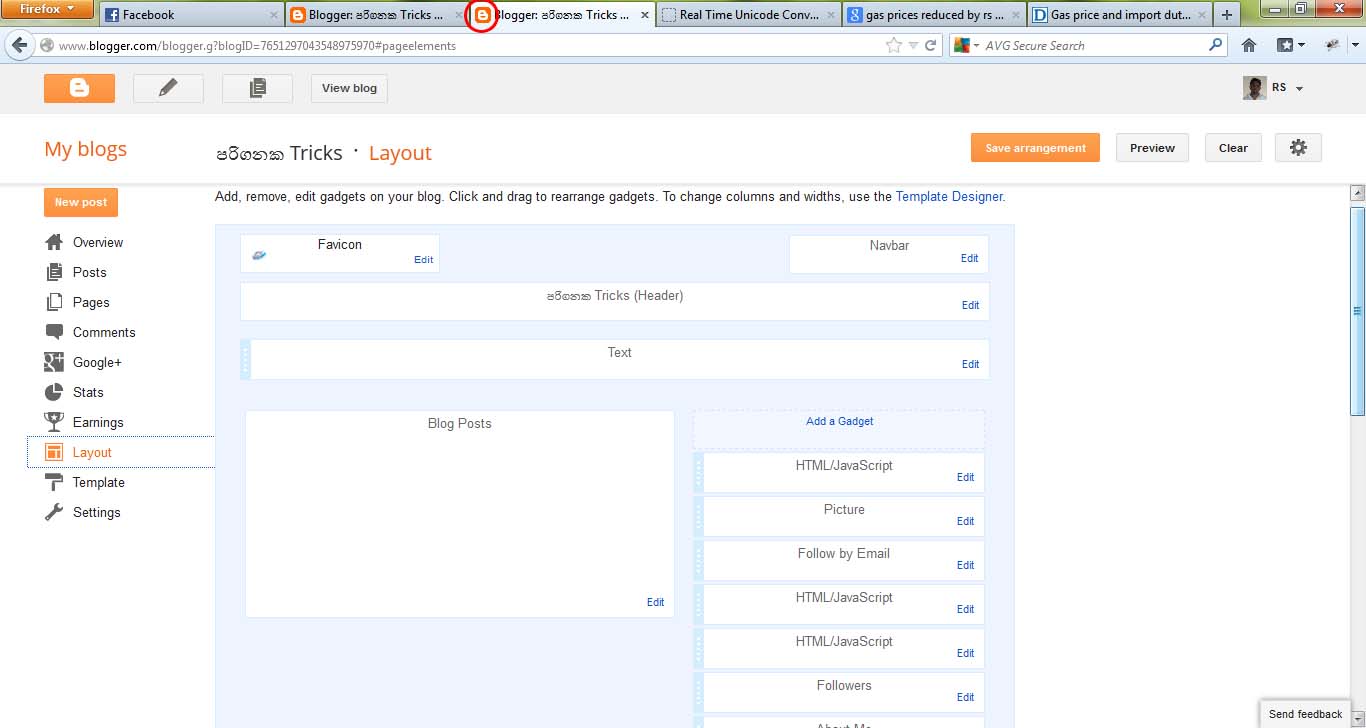
සමහර විට මීට වඩා ටිකක් විතර වෙනස් ඇති. එහෙම උනාට කමක් නෑ. ඉතින් මෙහි වම්පස කෙලවරේම තියෙන මෙනුවෙන් තමා ඔයාගේ බ්ලොග් එකේ වෙනස් කම් කරන්න තියෙන්නේ. දැන් අපි හදන්නේ ඔයාගෙ බ්ලොග් එකට අලුත් මොනවහරි කොටසක් එකතු කරන්නනේ. ඒ සදහා Layout කියන එක ඔබන්න. එතකොට දැනට ඔයාගේ බ්ලොග් එකෙ සැකැස්ම බලාගන්න පුලුවන් වේවි. ඒක ඔය මම පහල දාල තියෙන එක වගේ වේවි.


මුලින්ම කියන්නම් වම් පැත්තේ ඉහලින්ම තියෙන කොටස ගැන. ඒ කියන්නේ Favicon කියල තියෙන එක. ඒකෙන් කරන්නේ අපෙ බ්ලොග් එකේ icon එක වෙනස් කරන එක. මේ icon එක තමයි ඔය මම දාල තියෙන පින්තූරයේ ඉහල රතු පාටින් රවුම් කරලා තියෙන icon එක. මේකේ හැටියටනම් තැබිලි පාට icon එක. ඉතින් මම අර කලින් කියපු තැන Edit කියන එක ඔබලා ඔයාට පුලුවන් ඔයාගෙ බ්ලොග් එකට ඕන icon එකක් යොදාගන්න.

ඊලගට ඔයාට පුලුවන් ඔය Add a Gadget කියල තියෙන තැන් ඔබලා අලුත් කොටසක් බ්ලොග් එකට එකතු කරගන්න. ඒක ගත්තම ඔයාට පහල පින්තූරයෙන් වගේ පිටුවක් ඒවි.


ඒකේ තියෙනවා ඔයාට බ්ලොග් එකට එකතු කරන්න පුලුවන් විවිද කොටස්. මෙහි තියෙන ගොඩක් ඒවා බ්ලොගර් එකෙන් ලබාදෙන අයිතම. ඒ ඕන එකක් ඔයාට බ්ලොගර් මගින් දෙන උපදෙක් පහසුවෙන් තේරුම් අරන් ඔයාගේ බ්ලොග් එකට එකතු කරගන්න පුලුවන්. ඒවගේ වැදගත් දෙක තුනක් අපි වෙනත් ලිපියකින් බලමු. දැන් මම කියන්න යන්නේ බොහෝවිට අපිට HTML JAVASCRIPT මගින් එකතු කරන්න පුලුවන් කොටස් ගැන.
අපිට අපේ බ්ලොග් එකට වෙනත් වෙබ් අඩවියකින් සපයන කොටසක් එහෙමත් නැතිනම් Gadget එකක් එකතු කරගන්න පුලුවන් වෙන්නේ මේ HTML/Javascript කියන කොටසෙන්. ඔයා HTML/JavaScript ගැන දන්නවනම් ඔයාට ඕන විදියෙ කොටසක් HTML/JavaScript වලින් ඔයාටම නිර්මාණය කරලා මේකට එකතු කරන්න පුලුවන්. එහෙම නැතිනම් වෙනත් වෙබ් අඩවියකින් ලබාදෙන Code එක මේකට දාගෙන ඒ අදාල Gadget එක ඔයාගේ බ්ලොග් එකට එකතු කරගන්නත් පුලුවන්. ඒ සදහා මුලින් ම ඔය ඉහලින් දාල තියෙන පින්තූරයේ තියෙනවා වගේ HTML/JavaScript කොටසෙහි දකුණුපසින් තියෙන නිල් පාට එකතු කිරීමේ ලකුණ ඔබන්න. එතකොට අලුත් පිටුවක් එවි.ඔයාගෙ පුලුවන් ඕන HTML/JavaScript Code එකක් ඒකට Paste කරලා එහෙමත් නැතිනම් Type කරලා Save කරන්න. ඊට පස්සෙ ඒ අදාල කොටස ඔයාගේ බ්ලොග් එකට එකතු වේවි. ඉතින් අර Add a Gadget කියන එක ඔබන්නේ නැතුව එහාට මෙහාට ඇදලා ඒක තියෙන තැන වෙනස් කරගන්නත් පුලුවන්. ඒක ඔයාට කරල බලද්දිම තේරේවි.

හරි. මේක හරියටම තේරෙන්නත් එක්ක මන් වෙනත් වෙබ් අඩවියකින් ලබාදෙන එකක් ඔයාගේ බ්ලොග් එකට එකතු කරන හැටි කියලා දෙන්නම්. මුලින්ම මේ පහල දාල තියෙන ලින්ක් එකට යන්න.


ඊට පස්සේ එන පිටුවෙන් ඔයාට ඕන clock එකක් තෝරලා ඒක යටින් තියෙන view html කියන එක ඔබන්න. එතකොට ඔයාට එන පිටුවෙන් Accept කියන එක එබුවම එන පිටුවෙ තියෙනවා අවශ්‍යය කරන HTML code එක. ඒ තියෙන කොටස සම්පූර්ණයෙන් copy (Ctrl+C)  කරගෙන අර මම මුලින් Paste(Ctrl+V) කරන්න කියපු එකට paste කරන්න. ඊට පස්සේ Save කරානම් හරි.

ඉතින් මේ විදියට ඔයාට පුලුවන් නොයෙකුත් විදියේ Gadgets ඔයාගෙ බොල්ග් එකට එකතු කරගන්න. Google එකට ගිහින් Add new gadgets to my blog කියල type කරානම් ඕන තරම් හොයාගන්න පුලුවන් එක එක වර්ග වල Gadgets. ඉතින් මේ ලිපියට අදාල ප්‍රශ්න මොනවා හරි තියෙනවා නම් comment එකක් දාල ඉදිරිපත් කරන්න. එහෙමත් නැත්නම් මට Email කරන්න. තවත් කියන්න ඕනයි කියල දෙයක් හම්බ උනොත් අපහු මේව ගැන ලිපියකින් හමුවෙමු.

Fine me on Google+

2012-05-10