කිරියෙන් පැනියෙන් ඉතිරෙන සුභම සුභ අලුත් අවුරුද්දක් වේවා....

2012-09-09

ගූගල් බ්ලොගර් මගින් තමන්ටම කියලා බ්ලොග් එකක් නිර්මාණය කිරීම

මේ ලිපියෙන් මම කියන්නේ කොහොමද තමන්ටම කියලා බ්ලොග් එකක් හදාගන්නේ කියලා. ගොඩක් අය මේක දන්නවා ඇති. ඒත් නොදන්න අයත් ඉන්න නිසා සරලවම අපි වැඩේ පටන් ගමු. දැන් අපි හදන්න යන්නේ ගූගල් සමාගම නොමිලයේ ලබාදෙන බ්ලොග්ස්පොට් එහෙමත් නැතිනම් බ්ලොගර් උපයෝගී කරගෙන කරන බ්ලොග් එකක්. මුලින්ම ඔය පහල දාල තියෙන ලින්ක් එකට යන්න.
මෙහිදී අපිට ඕන වෙන එකම දෙය තමයි ගූගල් එකවුන්ට් එකක්. ඒ කියන්නේ Gmail එකවුන්ට් එකක්. ඔයාට එහෙම එකවුන්ට් එකක් නැතිනම් මුලින්ම එකක් හදාගන්න වෙනවා. ඒකට මේ දාලා තියෙන ලින්ක් එකට යන්න.
ඔයාට එකවුන්ට් එකක් තියෙනවානම් ඔයාගෙ නමයි රහස් පදයයි භාවිතා කරල ඇතුලත් වෙන්න(sign in). ඔයාට එකවුන්ට් එකක් නැතිනම් Sign Up කියන එකට ගිහින් අලුත් එකවුන්ට් එකක් හදාගන්න.

මුලින්ම ඔයා  http://www.blogger.com කියන ලින්ක් එකට ගියාම පහල දාල තියෙනවා වගේ එකක් ලැබේවි.

පිංතූරය පේනවා මදිනම් ඒ මත ක්ලික් කරලා ලොකු කරගන්න

මගේ බ්ලොග් තුනක් තියෙන නිසා තමයි ඔය විදියට එන්නේ. ඉතින් ඔයාගේ ඔය විදියට වඩා ටිකක් වෙනස් වේවි. මුලින්ම ගන්න ඕන කියන එක. ඊට පස්සේ ඔයාට ඔය පහල තියෙනවා වාගේ එකක් ඒවි. 

පිංතූරය පේනවා මදිනම් ඒ මත ක්ලික් කරලා ලොකු කරගන්න

ඒක ඔයාට අවශ්‍යය පරිදි පුරවන්න ඕනා. එකේ Title කියන එකට ඔය නිර්මාණය කරන්න යන බ්ලොග් එකට අදාල මාතෘකාවක් යොදන්න. ඊට පස්සෙ Address කියන එකටත් ඒ අදාල Title එකටම ගැලපෙන නමක් ටයිප් කරන්න. මේ නම තමයි මෙතනින් පස්සේ ඔයාගෙ බ්ලොග් එකට යන ලිපිනය විදියට භාවිතා කරන්නේ. බොහෝවිට ඒ නම අපහු වෙනස් කරන්න බැහැ. Title එක නම් වෙනස් කරන්න පුලුවන් පස්සේ.

පේනවා මදිනම් ක්ලික් කරලා ලොකු කරගන්න
හැබැයි මේ ඇඩ්ඩ්‍රස් එක හැම වෙලාවෙම ඔයාට ඕන එකම ගන්න බැරිවෙන අවස්ථාවල් තියෙනවා. මොකද මේ ඇඩ්ඩ්‍රස් එක තවත් කවුරුහරි ඔයාට කලින් අරන් තිබුනොත් ඔයාට ඒක ගන්න දෙන්නේ නැහැ. මේ දාල තියෙන පින්තූර දෙක එහෙම අවස්ථා දෙකක්. ඒවගෙන් දකුණු පැත්තේ තියෙන එක තමා නිවැරදි එක.
ඉතින් ඔයත් ඔයාගෙ ඇඩ්ඩ්‍රස් එක හරි ඇඩ්ඩ්‍රස් එකක් කියල එයාල කියනකම් වෙනස් කරන්න වේවි. 

කොහොම හරි ඔයා හරි ඇඩ්ඩ්‍රස් එකක් තෝරගත්තට පස්සේ කරන්න තියෙන්නේ ඔයාට කැමති ආකාරයක ටෙම්ප්ලේට්(Template) එකක් තෝරගන්න එක. අදාල වින්ඩෝවෙන් කැමති එක මත ක්ලික් කරලා Create blog කියන එක ක්ලික්(click) කරන්න.

හරි. දැන් ඉතින් බොහෝ දුරට ඔයා බ්ලොග් එක නිර්මාණය කරලා ඉවරයි. දැන් තියෙන්නේ ඒ බ්ලොග් එකේ ලියන එක. ඒ සඳහා ඔයාට පුලුවන් අලුත් පෝස්ට් එකක් ලියන්න. ඒකට cරේටෙ නෙව් පොස්ට් කියන එක මත ක්ලික් කරන්න. පහල පින්තූරයේ රවුම් කරලා තියෙන තැන. ඊට පස්සේ ඔයාට අලුත් වින්ඩෝවක් ලැබේවි. පහල දාලා තියෙනවා වගේ.

පිංතූරය පේනවා මදිනම් ඒ මත ක්ලික් කරලා ලොකු කරගන්න
මේ වින්ඩොවේ ඔයාට අවශ්‍යය කරන පෝස්ට් එක ලියන්න පුලුවන්. ලිපියේ මාතෘකාව හා ලිපියේ බඳ කොටස ලියන්න තියෙන තැන් වලට අතරින් තියෙන මෙනුවෙන් ඔයාට එක එක ආකාරයට සකස් කරගන්න පුලුවන් ලියන අකුරු විදිය. අවශ්‍ය ෆොන්ට් එක ෆොන්ට් එකෙහි ප්‍රමාණය වර්ණය වගේ දේවල්. ඔයාටම ඒ ටික තෙරුම් ගන්න පුලුවන්. ඔයා ලියන බ්ලොග් එක ලියන්නෙ සිංහලෙන් නම් ඔයාට වෙනම සිංහල යුනිකොර්ඩ් ලියනයක් භාවිතා කරන්න වෙනවා. මම නම් භාවිතා කරන්නේ රියල් ටයිම් යුනිකොර්ඩ් කන්වර්ටර් කියන වෙබ් ඇප්ලිකේශන් එක. ඔයාට පහල තියෙන ලිපිනයෙන් ඒක ලබාගන්න පුලුවන්.


ඔයාට අවශ්‍ය කරන ලිපිය ලියුවට පස්සේ පුලුවන් publish කියන එක ක්ලික් කරලා ඒ පෝස්ට් එක පලකරන්න. පලකරාට පස්සේ පහල දාල තියෙනවා වගේ වින්ඩෝවක් ඔයාටත් ලැබේවි.


පිංතූරය පේනවා මදිනම් ඒ මත ක්ලික් කරලා ලොකු කරගන්න
 හරි. දැන් ඔයා බ්ලොග් එකක් නිර්මාණ්ය කරලා පෝස්ට් එකක් පලකරලත් ඉවරයි. ඉතින් දැන් තියෙනේ බ්ලොග් එක ටිකක් ලස්සන කරලා වැඩ කෑලි ටිකක් එකතු කරන එක. ඔය ඉහත පිංතූරයේ වම් පැත්තේ තියෙන කියන එකට ගියාම ඔයාට පුලුවන් ඔයාගෙ බ්ලොග් එකේ සැකැස්ම බලාගන්න. ඒවා වෙනස් කරන්නත් අලුතෙන් එක එක ඒවා එකතු කරන්නත් පුලුවන්. ගිහින්ම බලන්නකෝ. ලස්සන දේවල් වගේම ඇඩ්සීන් වගේ මුදල් හොයන්න පුලුවන් ක්‍රමත් මේ ගූගල් බ්ලොගර් වල තියෙනවා. ඉතින් මේවා ගැනත් තොරතුරු එක්ක ලස්සන වැඩ කෑලි ටිකකුත් එක්ක බ්ලොග් එක ලස්සන කරගමු ඊලග ලිපියෙන්. එතකන් ඔයාම උත්සාහ කරල බලන්නකෝ.

2012-09-06

පරිගනකයක් හයිබර්නේට් (Hibernate) කිරීමේ හොඳ හා නරක

මුලින්ම බලමු මොකද්ද මේ හයිබර්නේට(Hibernate) කරන්වා කියන්නේ කියලා. අපි හිතමු අපි අපේ පරිගනකයෙන් මොකක් හරි වැදගත් වැඩක් කර කර ඉන්නවා කියලා. ඒත් හදිස්සියෙම අපිට සිද්ද වෙනවා මොනවහරි දෙයකට ඒ වැඩේ තාවකාලිකව නතර කරලා වෙන දෙයක යෙදෙන්න. එතකොට ඉතින් අපි අපේ පරිගනකය ඒ තිබුන විදියටම ක්‍රියාත්මක කරල තියන එක කරදරයක්. ගොඩක් වෙලා ඒ විදියටම තිබුනොත් විදුලියත් නිරපරාදේ නාස්තිවෙනවා. ඉතින් අපි පරිගනකයෙන් අයින් වෙන්නෙ ඉතා සුලු වේලාවකටනම් අපිට පුලුවන් ස්ලීප්(sleep) කියන විදියට පරිගනකය තාවකාලිකව නතර කරන්න. නමුත් එහිදී විදුලිය වැයවීම අවම වීමක් මිසක් නතර වීමක් සිදුවෙන්නේ නෑ. ඒක නිස වැඩි වේලාවක් එසේ තිබීම අපරාදයක්. ඉතින් මේ පරිගනකයේ අපි කරමින් හිටපු වැඩ ටිකත් ඒ විදියටම පවතින පරිදි කරන්න පුලුවන් හොදම දේ තමයි මේ හයිබර්නේට්(Hibernate) කරන්වා කියන්නේ. ඒත් මේ ක්‍රියාවලියත් නිතර නිතර සිදු කිරීම එච්චරම සුදුසු වෙන්නෙත් නෑ. අපි බලමු ඒකට හේතුව මොකද්ද කියලා.

මුලින්ම දැනගමු අපි පරිගනකයක් හයිබර්නේට්(Hibernate) කිරීමෙන් ඇත්තටම මොකද්ද වෙන්නේ කියලා. අපි පරිගනකයක යම්කිසි වැඩක් කරමින් ඉන්නකොට අපි කරන සියලුම වැඩ ටික තාවකාලිකව මතක තබාගෙන ඉන්නේ පරිගනකයේ තාවකලික මතකය. ඒ කියන්නේ රැම් එක. හැබැයි මේ රැම් එකට මතක තබාගත හැකි වෙන්නේ විදුලියට සම්බන්ද කරලා තියෙනකම් විතරයි. ඉතින් අපි පරිගනකය ක්‍රියාවිරහිත කරොත් ඒ කියන්නෙ ශට්ඩවුන්(shutdown) කරොත් මේ තාවකාලික මතකයේ තියෙන හැමදේම මැකිලායනවා. ඉතින් හයිබර්නේට්(Hibernate) කියන ක්‍රියාවලියේදී වෙන්නේ මේ රැම්(RAM) එකේ තියෙන සියලුම දත්ත අපේ පරිගනකයේ ස්ථිර මතකය වෙත පිටපත් කරන්වා. ඒ කියන්නෙ හාඩ් ඩිස්ක් එකට පිටපත් කරනවා. ඊට පස්සේ පරිගනකය සම්පූර්නයෙන් ක්‍රියා විරහිත කරන්වා. විදුලිය නැති උනත් ස්ථිර මතකයේ තියෙන දත්ත වලට හානි සිදු නොවෙන නිසා මේ පිටපත් කල දෙවල් ඒවිදියටම පවතිනවා අපි නැවත පරිගනකය ක්‍රියාත්මක කරනකම්. අපි නැවත පරිගනකය ක්‍රියාත්මක කරද්දි අර ස්ථිර මතකයේ තියෙන දත්ත සියල්ලම නැවතත් අපෙ තාවකාලික මතකයට එනම් රැම් එකට පිටපත් කරන්වා. ඉතින් අපිට මුලින් හයිබර්නේට්(Hibernate) කරන අවස්ථාවේ තිබුන විදියටම නැවත අපි කරගෙන ගිය වැඩ ටික දිගටම කරගන්න පුලුවන්. ඉතින් මේ විදියට හයිබර්නේට්(Hibernate) කරන එක ඉතාම ප්‍රයොජනවත් බොහෝ අවස්ථා වලට. ඒත් මේ ක්‍රමයි යම් යම් අවාසිත් නැතුවාම නොවේ. ඉතින් මේ පිලිබඳ හරියටම දැන ගැනීමෙන් අපෙ පරිගනකයට හානියකුත් නැතිව උපරිම කාර්යක්ෂම තාවයක් ලබා ගැනීමට හැකි වෙනවා. දැන් අපි බලමු මොනවද මේ අවාසි කියලා
මුලින්ම අපිට අත්විදින්න වෙන ලොකුම අවාසිය තමයි සාමන්‍යයෙන් පරිගනකය ස්ලීප්(sleep) කිරීම හෝ ශට්ඩවුන්(shutdown) කිරීමට වඩා හයිබර්නේට්(Hibernate) කිරීමට වැඩි කාලයක් ගත වෙනාවා. ඒ කාලට අපේ පරිගනකයේ රැම් එකෙහි ප්‍රමනයට අනුලෝමවත් හාඩ් ඩිස්ක් එකේ වේගයට ප්‍රතිලෝමවත් සමානුපාතික වෙනවා.

ඊලඟ ප්‍රශ්නය තමයි අපි හයිබර්නේට්(Hibernate) කිරීමට අවශ්‍යය වෙනව නම් කලින් පරිගනකට ඒ සඳහා සූදානම් කරලා තියන්න අවශ්‍යය වෙනවා. අපි පරිගනකයක් ගන්න විටම මේ සූදානම් කිරීම කරලා තියෙන්නත් පුලුවන්. සමහර විට අපි අදාල මෘදුකාංග ස්ථාපනය කිරීමේදිත් සූදානම් වෙනවා. කොහොම හරි ඔයාගේ පරිගනකයේ ශට්ඩවුන්(shutdown) කරන්න තීයෙන තැන ඒ කියන්නේ ස්ටාර්ට් මෙනුවෙහි තියෙන තැන හියිබර්නේට් කියලා යතුරක් නැතිනම් ක්‍රියාත්මක කරල නැහැ. මේක ක්‍රියාත්මක වෙන්නේ පරිගනකයේ වීඩියෝ කාර්ඩ් එක මගින් නිසා වීඩියෝ කාර්ඩ් එකේ ඩ්‍රයිවර්ස්(video drivers) අප්ඩේට් කරන එක තමා සුදුසු වෙන්නේ. මේ සූදානම් කිරීමක් කියලා කියන්නේ අපිට අවශ්‍යය අවස්ථාවක පරිගනකයෙහි ඇති තාවකාලික දත්ත පිටපත් කිරීමට හාඩ් ඩිස්ක් එකෙහි අවශ්‍ය තරම් ඉඩ වෙන් කර තැබීමක්. මේ ඉඩ ප්‍රමාණය ඔයාගෙ පරිගනකයේ රැම් එකෙහි ධාරිතාවට සමාන වෙනවා. ඉතින් අපේ රැම් එකෙහි ධාරිතාව වැඩි වෙන්න වැඩි වෙන්න අපිට මේ සඳහා වෙන් කරලා තියන්න අවශ්‍යය වෙන ඉඩ ප්‍රමාණය වැඩි වෙනවා. ඒකත් මේ ක්‍රමයේ තියෙන ප්‍රධාන අවාසියක්.

අවසාන වශයෙන් තියෙන අවාසිය තමයි අපේ හඩ් ඩිස්ක් එකෙහි ආයු කාලයට මේ හයිබර්නේට්(Hibernate) කිරීම අවාසි දායක ලෙස බලපෑම. ඕනෑම හාඩ් ඩිස්ක් එකක දත්ත ගබඩා කිරීමේ ආයු කාලයක් පවතිනවා. නැවත නැවත දත්ත මැකීමත් ගබඩා කිරීමත් නිස මේ කාලය ටිකෙන් ටික අඩු වෙනවා. ඉතින් අපි හයිබර්නේට්(Hibernate) කිරීම නිතර නිතර සිදු කරහොත් අපේ හාඩ් ඩිස්ක් එකෙහි මේ ආයු කාලය අඩු වීමක් සිදු වෙනවා. ඒ නිස නිතර නිතර හයිබර්නේට්(Hibernate) කිරීමත් අවාසි සහගත වෙනාවා.

ඉතින් මේ දේවල් සලකලා බලලා අවශ්‍යය පරිදි නිසිලෙස උපරිම කාර්යක්ෂම තාවයකින් පරිගනකය භාවිතා කිරීමට හුරුපුරුදු වෙන්න.

2012-07-17

Windows පරිගණකයක නවතාගත නොහැකි වැඩසටහනක් නවතාලීම

දැන් මම කියන්න යන්නේ නවත්තගන්න බැරි වැඩසටහනක් කොහොමද නවත්තගන්නෙ කියලා. ඒ කියන්නෙ close වෙන්නෙ නැති program එකක් කොහොමද close කරගන්නේ කියලා. මේක ටිකක් සරල දෙයක්. ඒත් සමහර අය නොදන්න නිසයි කියන්නේ. මුලින්ම අපි කරන්න ඕන Task Manager එක open කරගන්න එක. ඒ සදහා ක්‍රම කීපයක්ම තියෙනවා. පහසුම ක්‍රමය තමයි Ctrl + Shift කියන keys දෙක ඔබාගෙනම Esc key එක ඔබන එක. මේ ක්‍රමේ windows 7 වලට හා windows XP වලට වැඩ කරනවා. එහෙමත් නැතිනම් හෝ windows පරන version එකක් නම් Alt + Ctrl + Del කියන button තුනම එකවර press කරන්න. එතකොට සමහර විට Task Manager open වේවි.එහෙම නැතිනම් ඒක open කරන්න මෙනුවක් ඒවි.

 
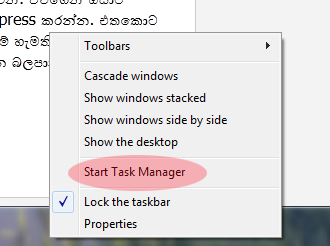
එහෙමත් නැතිනම් අපිට පුලුවන් ඩෙස්ක්ටොප් එකේ යටින්ම තියෙන Task Bar එක මත click කරල එන මෙනුවෙන් Task Manager කියන එක තෝරගන්න. 
Task Manager එක open කරගත්තම පහල දාල තියෙනවා වගේ පෙනේවි.


ඔයාල මේකෙන් Process කියන Tab එක තෝරගන්න ඕන. ඔය රතු පාටින් ලකුනු කරල තියෙනවා වගේ. ඊට පස්සෙ ඔයාලගෙ computer එකේ දැනට run වෙන ඔක්කෝම processes ඕකෙ බලාගන්න පුලුවන්. ඒවගෙන් ඔයාට නවත්තන්න ඕන වැඩසටහන තෝරල පහල තියෙන End Process button එක press කරන්න.
එතකොට එන window වට End process කියල දුන්නම program එක නවතිනවා. හැබැයි මේ ක්‍රමේ හැමතිස්සෙම program නවත්තන එක එච්චරම හොද නෑ. මොකද ඒක ඔයාගෙ සමහර data නැතිවෙන්න බලපානවා. ඒ වගේම ඔයාගෙ Hard Disk එක damage වෙන්නත් පුලුවන්.

2012-07-07

ඉංග්‍රීසි වචන සාමාන්‍යකරණයට(Normalization) Porter Stemming ඇල්ගොරිතමය(Algorithm) - මෘදුකාංග නිර්මාපකයන් සඳහා(For Software Developers)


මෙම ලිපියෙන් මම ලියන්න බලපොරොත්තු වෙන්නෙ මෘදුකාංග ශිල්පීන්ට(Software Engineers) ඉතාමත් වැදගත් වන එක් සුවිශේෂී ඇල්ගොරිතමයක්(algorithm) ගැන. මෙහි නම පෝටර් ස්ටෙමින් ඇල්ගොරිතමය(Porter Stemming Algorithm). මෙහි නිර්මාපකයා වන්නේ මර්ටින් පෝටර්(Martin Porter). මේකෙන් කෙරෙන්නෙ සාමාන්‍ය ඉංග්‍රීසි වචන වල අග කොටස් ඉවත් කිරීමේ ක්‍රියාවලියක්. උදාහරණයක් විදියට ගත්තොත් meeting කියන වචනය meet බවට පත් කරන්ව. ඒ වගේ tion, ies, s, වැනි අග කොටස් වචන වලින් ඉවත් කරන්ව. මේ ඉවත් කිරීම වචන සෙවීමේ මෘදුකාංග(word searching software) නිපදවීමට ඉතාමත් ප්‍රයෝජනවත් වෙන්වා. ඒ වගේම පරිවර්තක වැඩසටහන්(Translator software) වලට හා කෘතිම බුද්ධිය පිළිබඳ වැඩසටහන්(AI applications) වලට  ඉතාමත් කාර්යක්ෂම විදියට යොදාගන්න පුලුවන්.
ඉතින් මේ අල්ගොරිතමය(algorithm) පරිගනක ක්‍රමලේඛන භාෂා(programming languages) රැසකින් නොමිලේම ලබාගැනීමේ හැකියාවක් තිබෙනවා. මෙම අල්ගොරිත්මය(algorithm) පිලිබඳ තවත් තොරතුරු දැනගැනීමට හෝ එම අල්ගොරිතමය(algorithm) ලබාගැනීමට පහත තියෙන වෙබ් අඩවියට පිවිසෙන්න.

http://tartarus.org/~martin/PorterStemmer/


ඒවගේම මෙම දැනුම තවත් කෙනෙකුට ලබාගැනීමට මෙම ලිපිය බෙදාහරින්න.